
Screenshots



App-Details
- Version
- 5.1.2
- Größe
- 18.32 MB
- Aktualisiert
- June 14, 2024
- Erfordert
- Windows 11
- Sprache
- English
- Lizenz
- Free
- Entwickler
- Nityaa Labs
- Kategorie
- Windows OS
SoftPas auf:
Dieses Produkt ist auch in den folgenden Sprachen verfügbar:
Über AirStream
AirStream herunterladen – Kostenlose Multimedia-Streaming-Lösung für Windows, Android & Chromecast
Übersicht
AirStream ist eine leistungsstarke Multimedia-Streaming-Lösung, die die Lücke zwischen Ihren persönlichen Geräten und Ihrem Fernseher schließt. Egal, ob Sie von einem Windows‑PC aus arbeiten, auf einem Android‑Smartphone surfen oder einen Film auf einem Chromecast‑fähigen TV genießen, AirStream macht den Transfer von Video-, Musik‑ und Fotodateien mühelos und sicher. Die Anwendung legt Wert auf Einfachheit: Installieren Sie den Windows‑Client, verbinden Sie alle Geräte mit demselben Wi‑Fi‑Netzwerk und lassen Sie die Software den Rest erledigen. Ein herausragendes Merkmal der Windows‑Version ist die Möglichkeit, ausgewählte Ordner in der Android‑App zu verbergen, sodass private Dokumente oder sensible Medien vor ungewollten Blicken geschützt bleiben. Mit einem Workflow, der an beliebte Plattformen wie YouTube erinnert, ermöglicht AirStream das Casten jeder PC‑Datei auf einen TV, indem Sie Ihr Smartphone als praktischen Bridge nutzen. Dieser Test taucht tief in die Kernfunktionen, Installationsschritte, Systemkompatibilität und die Vor‑ und Nachteile ein, die echte Nutzer täglich erleben.
Hauptfunktionen, die AirStream auszeichnen
- Plattformübergreifendes Streaming: Nahtloses Streamen von Windows‑PCs, Android‑Handys, iOS‑Geräten und sogar macOS zu jedem Chromecast‑kompatiblen TV.
- Ordnerausblendungsfunktion: Verbergen Sie sensible Verzeichnisse im Android‑Client direkt aus der Windows‑Anwendung, was eine zusätzliche Datenschutzebene bietet.
- Ein‑Tippen‑Casting: Starten Sie eine Streaming‑Sitzung mit einem einzigen Tippen, analog zur intuitiven Erfahrung von YouTube und Netflix.
- Wi‑Fi‑Synchronisations‑Engine: Nutzt die lokale Netzwerk‑Erkennung, um Geräte sofort zu verbinden, ohne externe Server.
- Unterstützung aller Medientypen: Handhabt Video (MP4, MKV, AVI), Audio (MP3, FLAC, AAC) und Bildformate (JPG, PNG, GIF) ohne Konvertierung.
- Sicheres Übertragungsprotokoll: Verschlüsselte Datenpakete schützen Ihre Medien beim Transport über das Heimnetzwerk.
- Leichtgewichtiger Desktop‑Client: Der Windows‑Installer ist unter 30 MB, sodass Systemressourcen für andere Aufgaben frei bleiben.
- Automatische Updates: Erhält regelmäßige Sicherheitspatches und Funktionsverbesserungen über einen integrierten Updater.
- Mehrgeräte‑Warteschlange: Stellen Sie mehrere Dateien in die Warteschlange und steuern Sie die Wiedergabereihenfolge direkt über die Smartphone‑Oberfläche.
- Kostenloses Modell: Voll funktionsfähige Gratis‑Version mit optionalen Premium‑Add‑Ons für erweiterte Zeitplanung.
Installations‑ & Nutzungsanleitung – AirStream in wenigen Minuten einsatzbereit
Schritt 1: Windows‑Installer herunterladen
Besuchen Sie die offizielle AirStream‑Website und klicken Sie auf die Schaltfläche „Download for Windows“. Der Installer (AirStream_Setup.exe) ist digital signiert und garantiert einen sicheren Download. Nach dem Speichern führen Sie die Datei aus und folgen den Bildschirmanweisungen. Der Assistent fragt nach einem Zielordner (Standard ist C:\Program Files\AirStream) und ob eine Desktop‑Verknüpfung erstellt werden soll. Akzeptieren Sie die Lizenzvereinbarung, und die Installation ist in weniger als einer Minute auf den meisten modernen PCs abgeschlossen.
Schritt 2: Mobile Begleit‑App installieren
Öffnen Sie den Google Play Store oder den Apple App Store, suchen Sie nach „AirStream Mobile“ und installieren Sie die kostenlose App. Android‑Nutzer finden zudem einen Schalter „Ordner ausblenden“ im Einstellungsmenü, der über dasselbe Wi‑Fi‑Netzwerk mit dem Windows‑Client synchronisiert. iOS‑Nutzer erhalten eine identische Oberfläche, optimiert für iPhone‑ und iPad‑Bildschirme.
Schritt 3: Alle Geräte mit demselben Wi‑Fi‑Netzwerk verbinden
Für optimale Leistung stellen Sie sicher, dass PC, Smartphone und Chromecast im selben 2,4 GHz‑ oder 5 GHz‑Band sind. AirStream entdeckt Geräte automatisch über Multicast‑DNS (mDNS). Eine Benachrichtigung erscheint im Desktop‑Client und listet verfügbare Smartphones und Chromecast‑Geräte auf. Wählen Sie den Ziel‑TV aus dem Dropdown und klicken Sie auf „Connect“.
Schritt 4: Streaming starten
Starten Sie die AirStream‑Mobile‑App, durchsuchen Sie die freigegebene Bibliothek Ihres PCs und tippen Sie auf eine Datei, um die Wiedergabe zu beginnen. Die App sendet eine Cast‑Anfrage an den ausgewählten Chromecast, der dann die Medien direkt von Ihrem PC über das lokale Netzwerk streamt. Für Video können Sie Wiedergabe, Lautstärke und Untertitel vom Telefon aus steuern. Audiodateien können an externe Lautsprecher, die am TV angeschlossen sind, gesendet werden und verwandeln Ihr Wohnzimmer in ein High‑Fidelity‑Soundsystem.
Schritt 5: Sensitive Ordner ausblenden (optional)
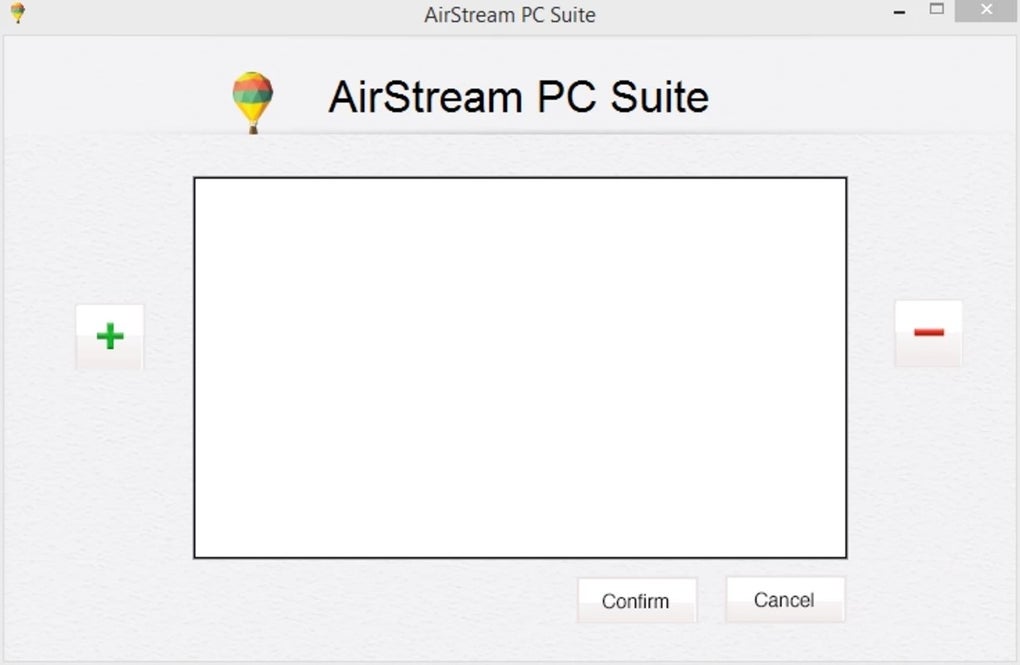
Öffnen Sie den AirStream‑Desktop‑Client, gehen Sie zu Einstellungen → Privatsphäre und markieren Sie die Ordner, die Sie verbergen möchten. Diese Verzeichnisse werden in der Mobile‑App unsichtbar, wodurch ein versehentliches Offenlegen verhindert wird. Die Liste der ausgeblendeten Ordner synchronisiert sich sofort, sodass der Schutz auf allen Geräten aktuell bleibt.
Kompatibilität, Vor‑ und Nachteile – Was Sie vor dem Download wissen sollten
Unterstützte Betriebssysteme
AirStream läuft nativ auf Windows 10/11 (64‑Bit). Die Begleit‑App unterstützt Android 6.0+ und iOS 12+. Chromecast‑Geräte ab dem Modell von 2013 sind vollständig kompatibel. Während ein macOS‑Client in der Beta‑Phase ist, konzentriert sich die aktuelle stabile Version auf Windows für Desktop‑Streaming.
Vorteile
- Kostenlose Kernfunktionalität ohne versteckte Gebühren.
- Einfaches Ein‑Tippen‑Casting-Erlebnis.
- Robuste Datenschutzkontrollen durch Ordnerausblendung.
- Breite Formatunterstützung eliminiert die Notwendigkeit von Transkodierung.
- Geringe CPU‑Auslastung auf dem PC, ermöglicht Multitasking.
- Automatische Updates halten die Software sicher.
Nachteile
- MacOS‑Client noch nicht vollständig veröffentlicht.
- Erfordert, dass alle Geräte im selben Wi‑Fi‑Netzwerk sind; kein Nur‑Internet‑Modus.
- Erweiterte Planungsfunktionen sind hinter einem Premium‑Add‑On gesperrt.
- Gelegentliche Latenz bei älteren Routern (2,4 GHz).
- Keine integrierte Medienbibliotheksverwaltung (vertraut auf bestehende Dateistruktur).
Häufig gestellte Fragen
Ist AirStream komplett kostenlos oder gibt es versteckte Kosten?
AirStream bietet eine voll funktionsfähige Gratis‑Version, die Streaming, Ordnerausblendung und grundlegende Warteschlangenverwaltung umfasst. Premium‑Add‑Ons, wie erweiterte Zeitplanung und Multi‑Room‑Sync, sind optional und werden pro Jahr abgerechnet.
Kann ich DRM‑geschützte Inhalte (z. B. Netflix) mit AirStream streamen?
AirStream umgeht DRM nicht. Es ist für persönliche Mediendateien gedacht, die Sie besitzen. Für Streaming‑Dienste wie Netflix oder Disney+ nutzen Sie deren native Apps auf dem Chromecast.
Welche Wi‑Fi‑Geschwindigkeit wird für reibungsloses 4K‑Video‑Streaming empfohlen?
Eine stabile 5 GHz‑Verbindung mit mindestens 25 Mbps Durchsatz pro Gerät sorgt für flüssige 4K‑Wiedergabe. Bei Pufferungen sollten Sie den Router näher heranrücken oder ein kabelgebundenes Ethernet‑Backhaul für den Chromecast verwenden.
Wie schützt die Ordnerausblendungsfunktion meine Dateien?
Wenn Sie einen Ordner im Windows‑Client als verborgen markieren, kennzeichnet AirStream ihn in den Metadaten, die mit der Mobile‑App ausgetauscht werden. Die App schließt diese Verzeichnisse dann aus der Benutzeroberfläche aus, sodass sie für jeden, der die Smartphone‑Oberfläche nutzt, unsichtbar bleiben.
Gibt es eine Möglichkeit, gleichzeitig zu mehreren Chromecasts zu streamen?
Die Gratis‑Version unterstützt das Streamen zu einem einzigen Chromecast pro Sitzung. Das Premium‑Add‑On „Multi‑Room Sync“ ermöglicht gleichzeitiges Casting zu bis zu drei Geräten, ideal für die Unterhaltung im ganzen Haus.
Fazit – Warum sich der Download von AirStream lohnt
In einem Markt, der von kostenpflichtigen Streaming‑Utilities überschwemmt ist, zeichnet sich AirStream durch sein benutzerfreundliches Design, umfassende Formatunterstützung und durchdachte Datenschutzkontrollen aus – und das alles ohne Abonnement. Die nahtlose Integration mit Chromecast verwandelt jede PC‑basierte Mediathek in ein Wohnzimmer‑Highlight, während die Android/iOS‑Begleit‑App eine zuverlässige Brücke bietet, die sich native anfühlt. Obwohl der macOS‑Client noch in der Beta‑Phase ist und einige erweiterte Funktionen hinter einer Premium‑Paywall liegen, ist das Kern‑Erlebnis für die meisten Haushalte, die eine kostenlose, sichere und wartungsarme Streaming‑Lösung suchen, mehr als ausreichend. Laden Sie AirStream noch heute herunter, verbergen Sie Ihre privaten Ordner und genießen Sie Ihre persönlichen Filme, Musik und Fotos auf dem großen Bildschirm mit nur einem Tippen.
AirStream jetzt herunterladen und erleben Sie müheloses Streaming über Windows, Android, iOS und Chromecast.
Vorteile: Kostenlose Kernfunktion, einfaches Casting, Ordner‑Privatsphäre, geringe CPU‑Auslastung.
Nachteile: Noch kein vollständiger macOS‑Client, Premium‑Funktionen kosten extra.
Anleitungen & Tutorials
So installierst du AirStream
- Klicke oben auf die Schaltfläche Herunterladen.
- Akzeptiere nach der Weiterleitung die Bedingungen und klicke auf Installieren.
- Warte, bis der Download von AirStream auf deinem Gerät abgeschlossen ist.
So verwendest du AirStream
Diese Software wird hauptsächlich für die oben beschriebenen Kernfunktionen verwendet. Öffne die App nach der Installation, um ihre Möglichkeiten zu erkunden.
Nutzerbewertungen
Noch keine Bewertungen. Teile als Erste/r deine Erfahrung.
Das könnte dir auch gefallen
mehr
Llama 2
Free-to-use large language model As the new addition to Meta’s arsenal of langua...

NotebookLM
Revolutionizing the note-taking and idea-generation process NotebookLM is an exp...

Github co pilot
AI-inspired software development and coding platform GitHub Copilot is a browser...

Google Gemma
Google’s lightweight AI models Introducing Google Gemma , a family of cutting-ed...

AI Image Enlarger
A free app for Windows, by ai-image-larger. AI Image Enlarger is a free software...

DALL E
AI-driven text-to-image transformation engine DALL·E is a free graphic and desig...